Paso 1: consigue el enlace de invitación
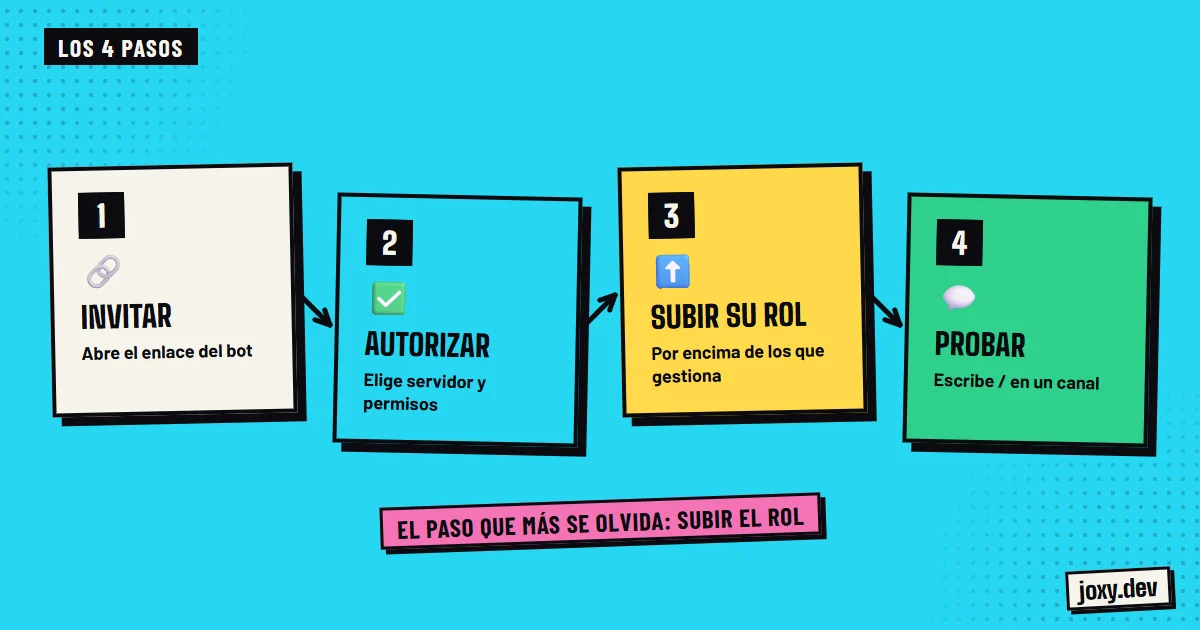
Cada bot tiene su enlace de invitación. Los bots públicos lo ponen en su web o en el botón Añadir a servidor de su perfil dentro de Discord. Si el bot es tuyo o te lo han hecho a medida, el enlace se genera en el portal de desarrolladores de Discord, en la sección OAuth2, con los ámbitos bot y applications.commands.
Paso 2: elige el servidor y autoriza
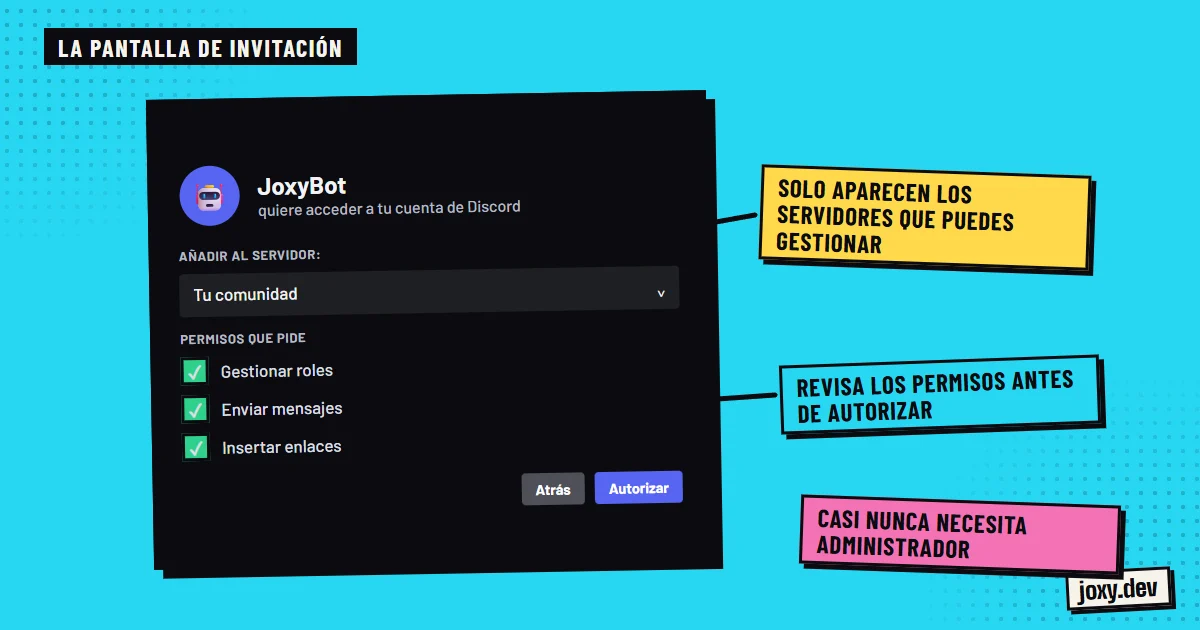
Al abrir el enlace, Discord te pide elegir el servidor y te enseña la lista de permisos que el bot solicita. Revísala antes de pulsar Autorizar:
- 1Si tu servidor no aparece en la lista, es que no tienes el permiso de Gestionar servidor en él.
- 2Quita los permisos que el bot no necesita para lo que vas a usar.
- 3Desconfía de un bot que pide Administrador sin una razón clara.
Paso 3: coloca su rol en la lista
Al entrar, el bot recibe un rol con su nombre. En Ajustes del servidor, Roles, arrástralo por encima de los roles que vaya a asignar o moderar: un rol solo puede gestionar a los que están por debajo de él. Es la causa más común de que un bot no pueda dar roles o sancionar a nadie.
Paso 4: comprueba que funciona
Escribe la barra (/) en un canal y mira si aparecen los comandos del bot. Si no salen, puede tardar unos minutos, o al bot le falta permiso para ver ese canal. Revisa los permisos del canal, no solo los del rol, porque un canal puede tener reglas propias.
Si el bot no responde
Las causas más habituales son:
- 1El bot está desconectado: aparece gris en la lista de miembros.
- 2No puede ver el canal o no puede enviar mensajes en él.
- 3Su rol está por debajo del rol que intenta gestionar.
- 4Los comandos todavía no se han registrado en tu servidor.
Tu checklist
0/4
Marca lo que ya tienes. Se queda guardado en este navegador.
¿Te sirvió esta guía?
¡Gracias! Me ayuda a mejorar las guías.
 Economía en Discord
 Cuánto cuesta una página web
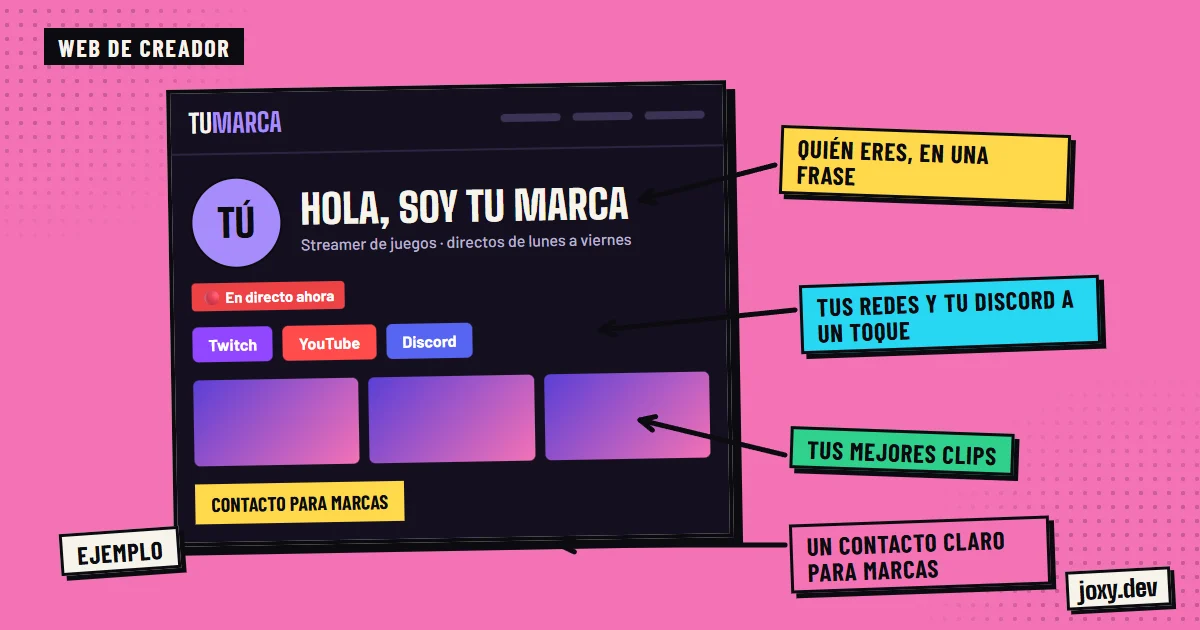 Web para streamers y creadores
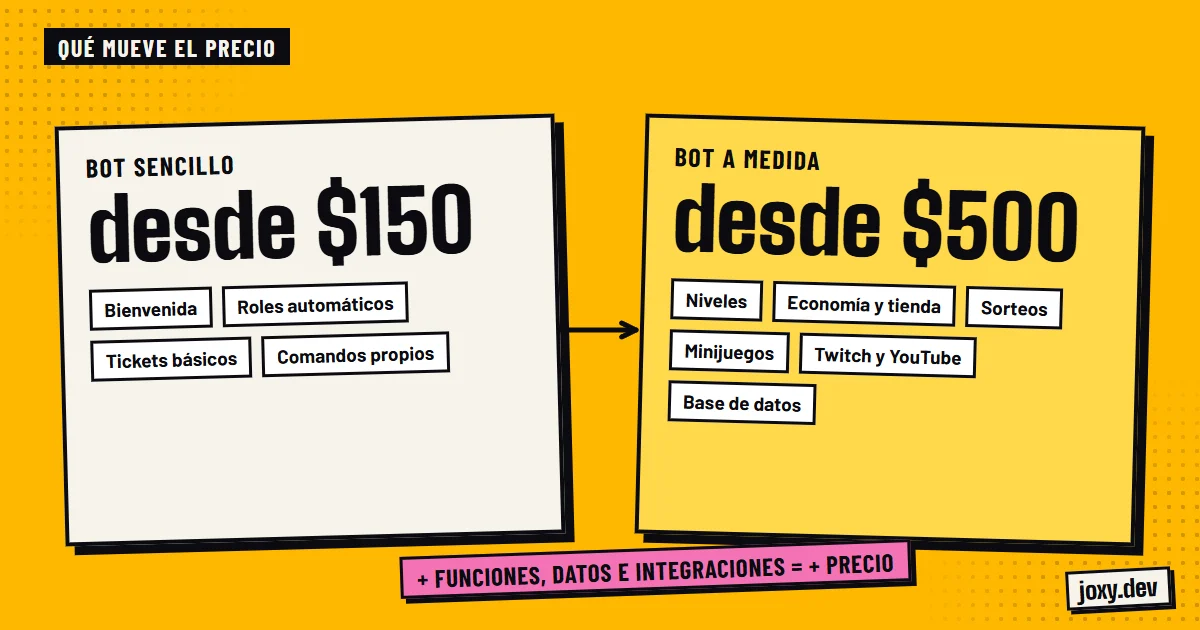 Cuánto cuesta un bot de Discord