Qué tipos de roles necesita un servidor
Casi todos los servidores se organizan con cuatro tipos:
- 1Roles de equipo: administradores y moderadores, con permisos de gestión.
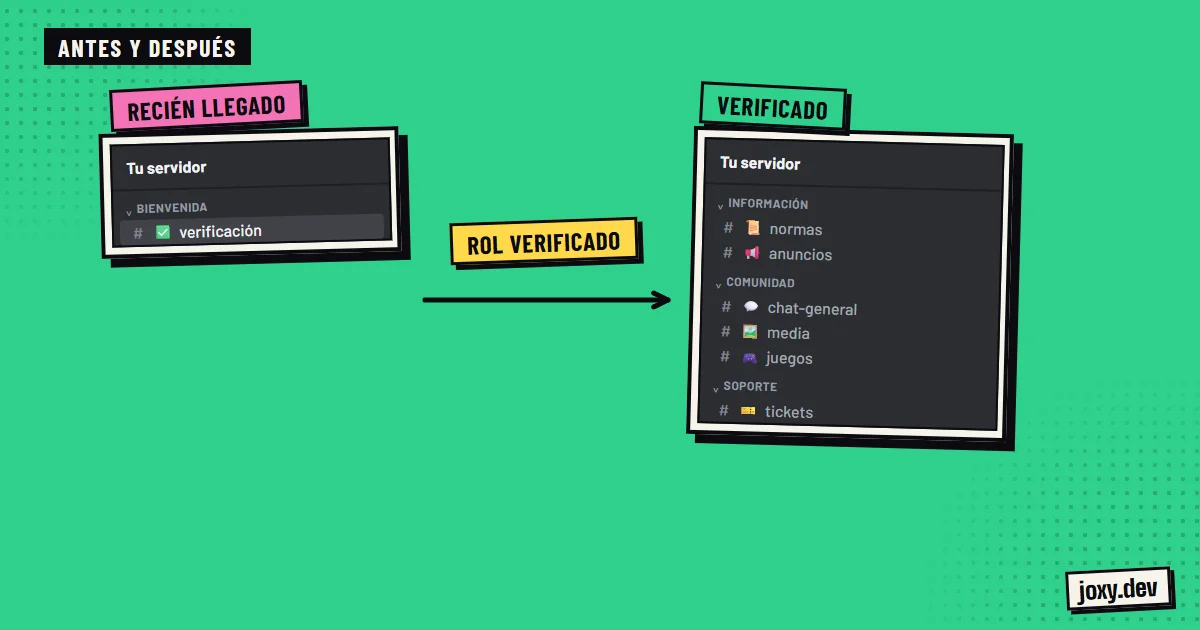
- 2Roles de acceso: miembros verificados, suscriptores o colaboradores, que abren canales.
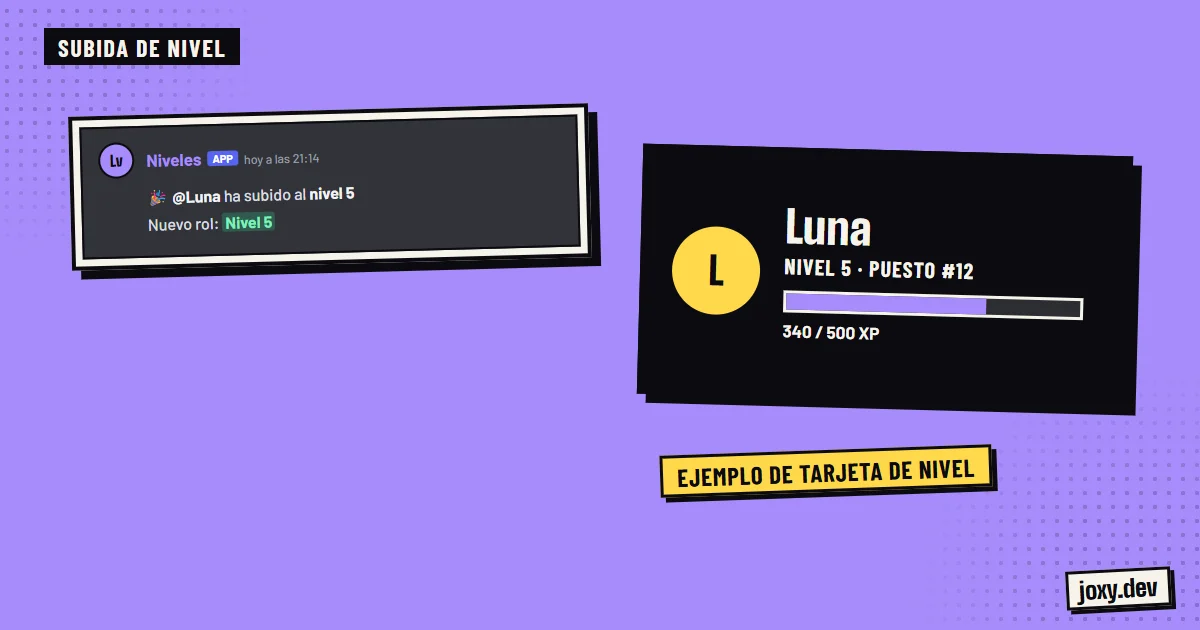
- 3Roles de identidad o estatus: niveles, colores y rangos que se ganan participando.
- 4Roles de avisos: grupos que eligen recibir notificaciones, como los directos o los sorteos.
La jerarquía: el orden importa
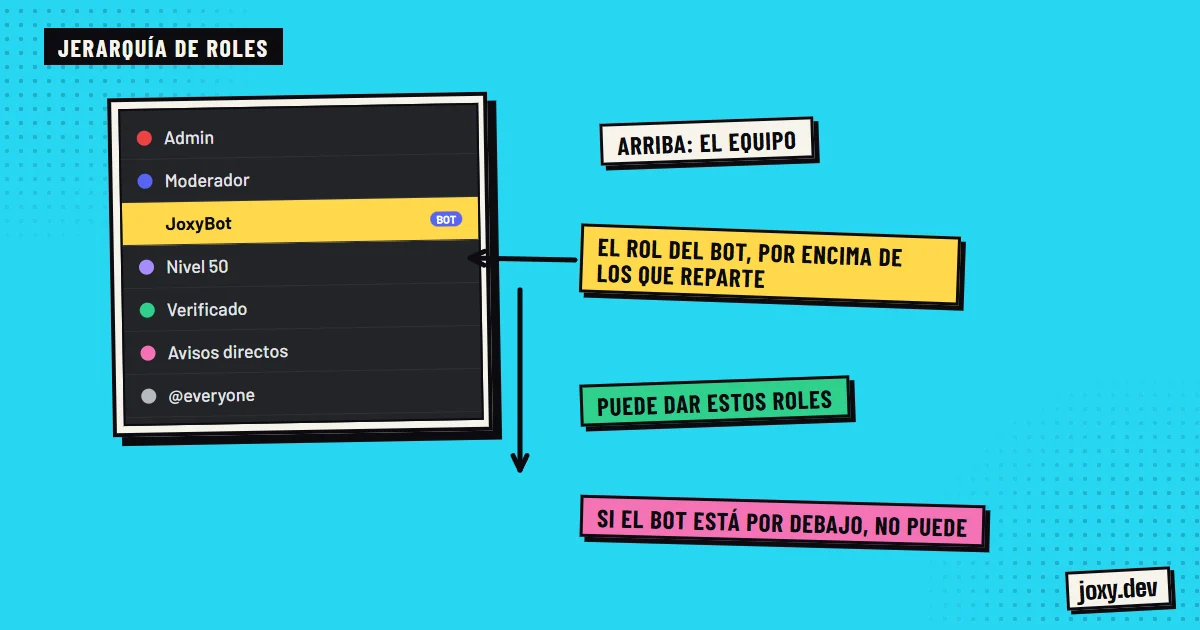
En Discord un rol solo puede gestionar a los que están por debajo de él en la lista. Por eso los roles de equipo van arriba y los de avisos o de nivel, más abajo. Esto también explica el error más común con los bots: si el rol del bot está por debajo del rol que debe asignar, no podrá hacerlo. Coloca el rol del bot por encima de los que tiene que repartir.
Los permisos: lo mínimo necesario
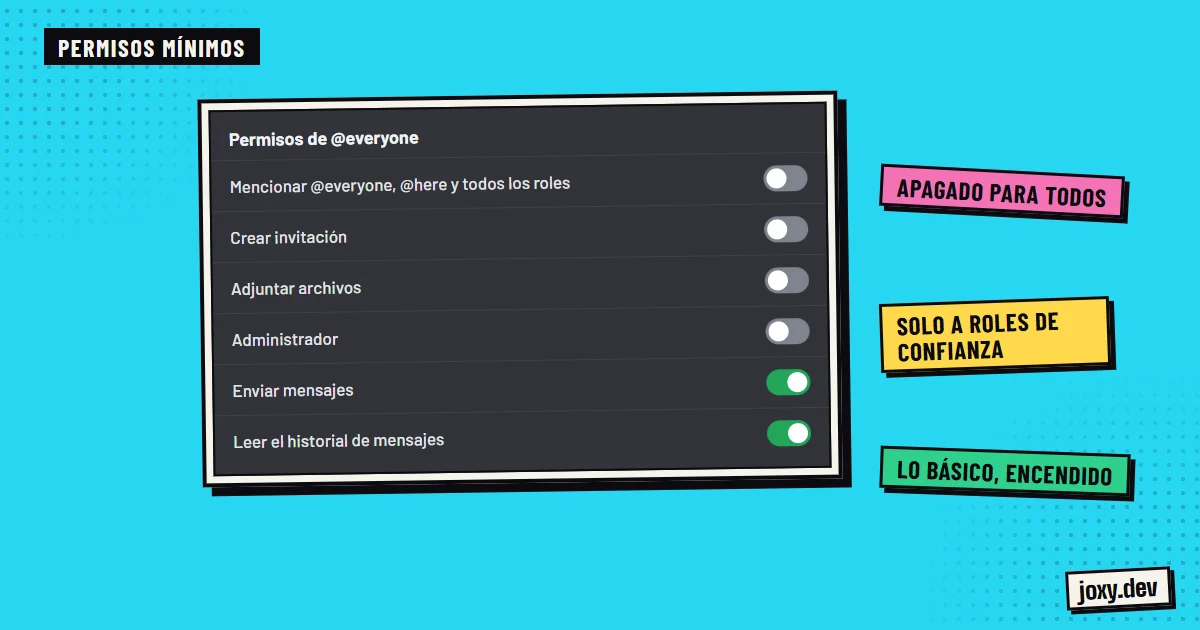
Dale a cada rol solo lo que necesita. Quita a @everyone la capacidad de mencionar a todos, subir archivos o crear invitaciones y concédela solo a los roles de confianza. El permiso de administrador salta todas las demás reglas, así que se reserva para muy pocas personas. Revisa también los permisos de cada canal, porque pueden contradecir al rol.
Cómo asignar roles automáticamente
Asignar roles a mano no escala. Hay varias formas de automatizarlo:
- 1La pantalla de bienvenida de Discord (Onboarding), disponible en servidores de comunidad, pregunta al entrar y asigna roles y canales según la respuesta.
- 2Roles por reacción o por botón: el miembro elige sus roles de avisos o de intereses en un mensaje.
- 3Rol automático al entrar, o al superar la verificación con captcha.
- 4Roles por nivel: al llegar a cierto nivel de actividad, el rol se asigna solo.
Errores que se repiten
Los más comunes son tener decenas de roles que nadie entiende, dar permisos de administrador por comodidad, olvidar subir el rol del bot en la lista y mantener canales abiertos que el rol debía cerrar. Una estructura simple, pensada desde el principio, evita casi todos.
Tu checklist
0/4
Marca lo que ya tienes. Se queda guardado en este navegador.
¿Te sirvió esta guía?
¡Gracias! Me ayuda a mejorar las guías.
 Cómo crear un sistema de tickets
 Avisos de directo en Discord
 Cómo verificar miembros en Discord
 Sistema de niveles en Discord